Portfolio Analyzer Views Migration
用途
Portfolio Analyzer Views Migrationは、データ分析ビューの移行ツールです。Microsoft Office Project Server 2003をMicrosoft Office Project Server 2007に移行する時などに役立ちます。
このツールを使用する利点は、管理者が個々に表示ごとに手で値を編集しなければならないことを避けるということです。
(*実際使用してみたところ、オリジナルのビューとは必ずしも一致しないようです。)
Project Server 2007 Project Resource Kit のダウンロード
次のURLよりダウンロードします。
http://www.microsoft.com/downloads/details.aspx?FamilyId=A33D253C-6424-48E4-B87E-0861D1977BB7&displaylang=en
技術資料
必要条件
Portfolio Analyzer Views Migrationは、使用に以下の必要条件があります。
・Microsoft Windows XP、Windows VistaまたはWindowsサーバー2003
・Microsoft .NET Framework 2.x or 3.x.
データ分析表示をマイグレーションする
Operation!
1. Portfolio Analyzer Views Migrationを始めるために、PAViewsMigration.exeをダブルクリックします。
2. Project Server上で、データ分析表示が存在するProject Server 2007を指定してください。
Project Server URLボックスに、あなたのProject ServerのURLを入力してください。
[Next] をクリック
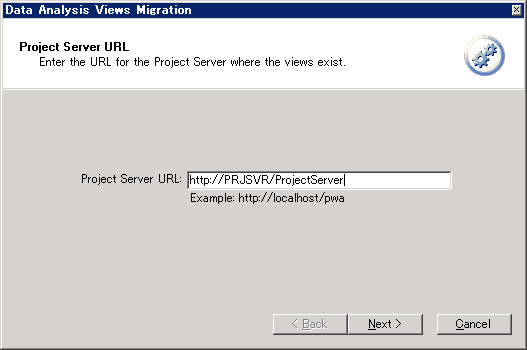
[はい] をクリック

3. 認証モードの選択ページで、あなたがProject Server.に接続している認証モードを選びます。
あなたのオプションは以下の通りです。
・Windows Account情報を使用
・フォーム認証ユーザーを使用している時は、あなたのユーザー名とパスワードを入力
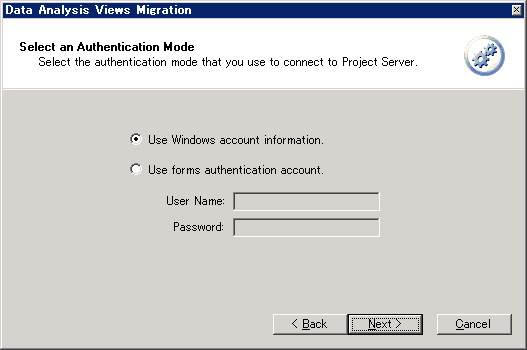
[Next] をクリックしてください。
4. ビューページは、あなたが大きさ編集へ行っているというデータ分析ビューを指定します。
すべての利用できるビューは、ビューリストで示されます。
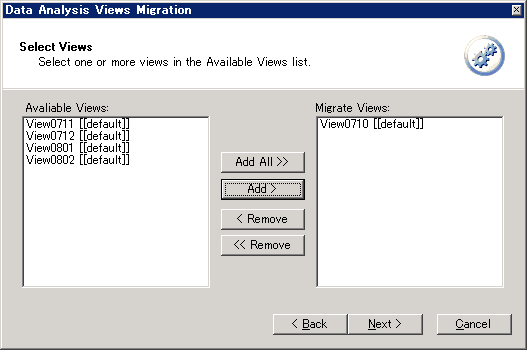
Migrate Viewsリストに入れるために以下の選択ボタンを使ってください。
・すべての利用できるビューをMigrate Viewsリストの方へ動かす。
・個々のビューをMigrate Viewsリストの方へ動かす。
・Migrate Viewsリストから利用できるViewsリストへ個々のビューを動かす。
・すべてのMigrate Viewsリストからすべてのビューを利用できるビューへ動かす。
[Next] をクリックしてください。
5.Analysis Serverページの上で、ビューが使うSQL Server Analysis ServerとAnalysis Serverデータベースを指定してください。
Analysis Serverボックスでは、Analysis Serverの名前を入力してください。
Analysis Server Databaseボックスでは、ドロップダウンリストからAnalysis Serverデータベースを選んでください。
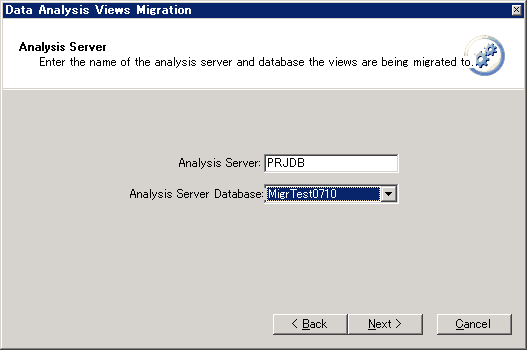
[Next] をクリックしてください。
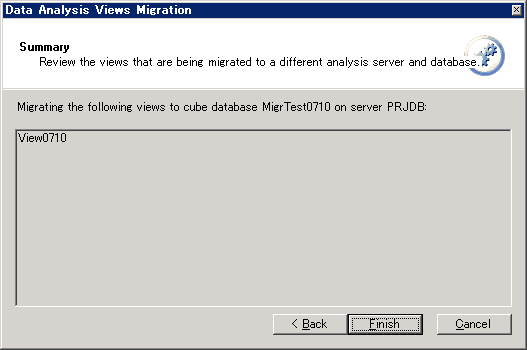
ツールは各々のビューをあなたが指定したSQL Server Analysis Servicesサーバーにリファレンスをつけるために設定を行います。
6.[Finish]
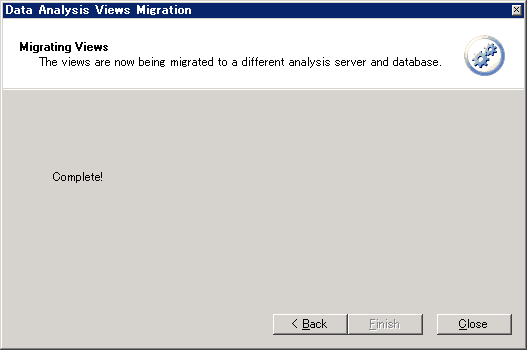
7.[Close]
コメント!
5.で設定したAnalysis Server Databaseの中身を、4.で設定したMigrate Viewsリストのビューへコピーするようです。
ビューの体裁がオリジナルと全く同一でないので手作業が入りました。
SQL ServerのSSMSを使用したバックアップと復元でやるのと手間的には変わらないような・・・。
使える度
★★☆☆☆
FrontPage > Resource Kit > Portfolio Analyzer Views Migration