SQL Server 2008
使用サーバー: PRJDB
SQL Server 2008 システム要件(推奨)
実運用でしたら、できるだけスペックのいいものを。
特にDBサーバーはメモリを食います。
以下、SQL Server 2008 (日本語評価版) を元に説明。
ダウンロード
以下のMSダウンロードセンターよりダウンロードします。
- 日本語評価版
- Microsoft SQL Server 2008 日本語評価版 公開日:2008/08/04
- SQL Server 2008 オンライン ブック
Microsoft SQL Server 2008 日本語評価版 の有効期限は 180 日間です。
インストール
インストール(.NET Framework SP1)
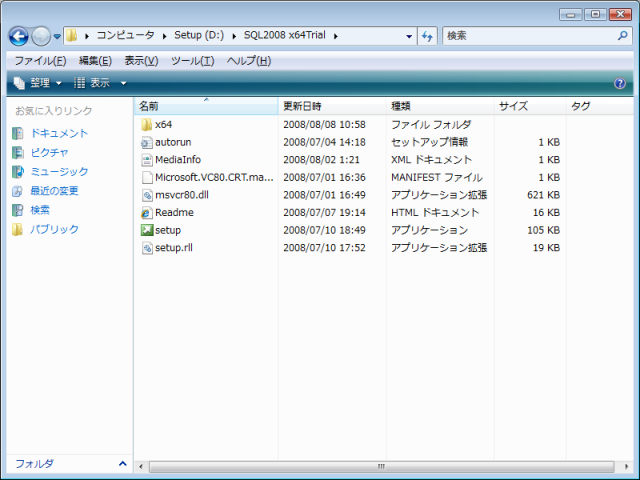
1.ダウンロードしたSQL Server 2008を展開しバイナリファイルにします。
展開したフォルダの「setup(.exe)」をダブルクリックします。
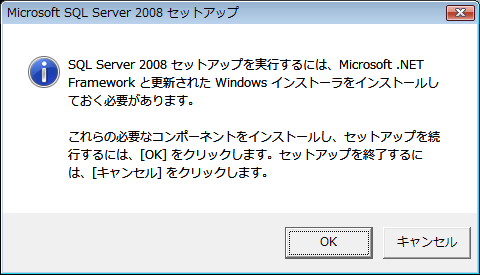
2.[OK]
3.
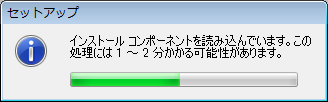
4.
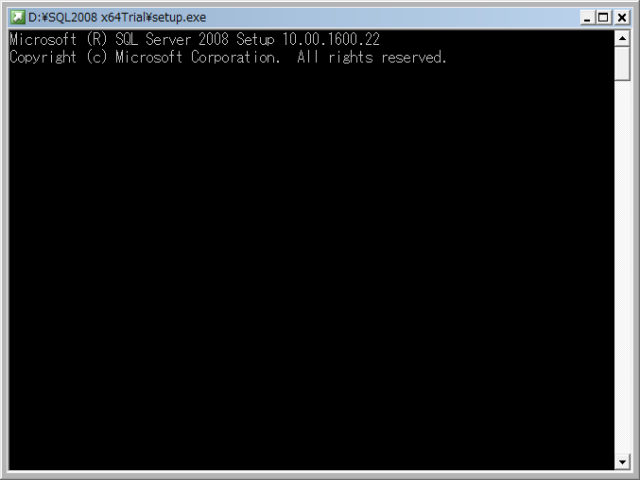
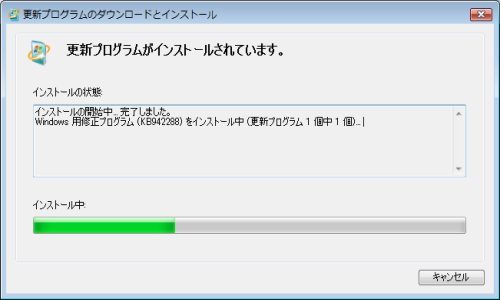
5..NET Framework 3.5 SP1 を初めににインストールしています。
ライセンス条項の [同意する] にチェックを入れ、[インストール] をクリック。
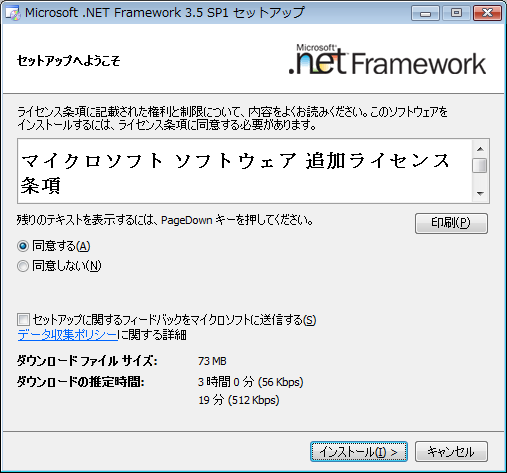
6.
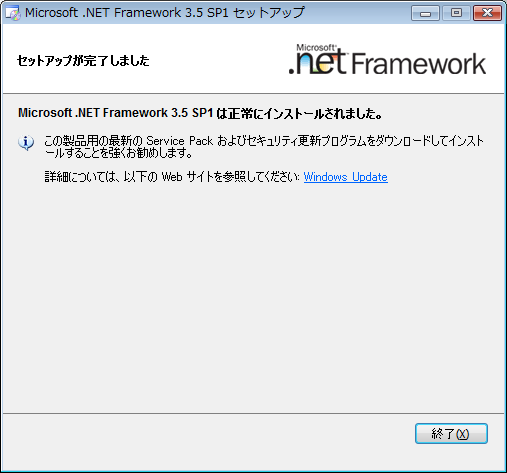
7..NET Framework 3.5 SP1 のセットアップ完了。
8.[OK]
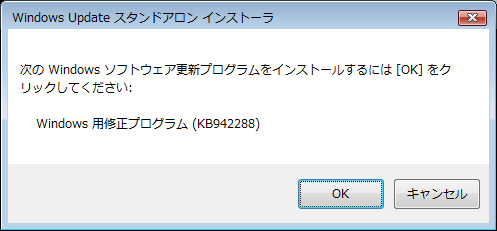
9.
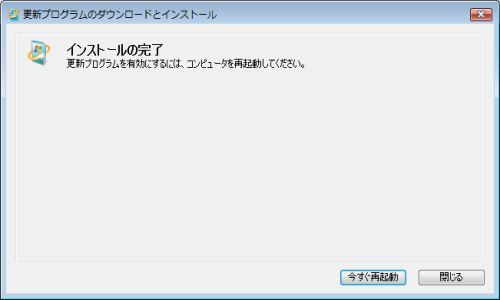
10.[今すぐ再起動] をクリックし、マシンを再起動。
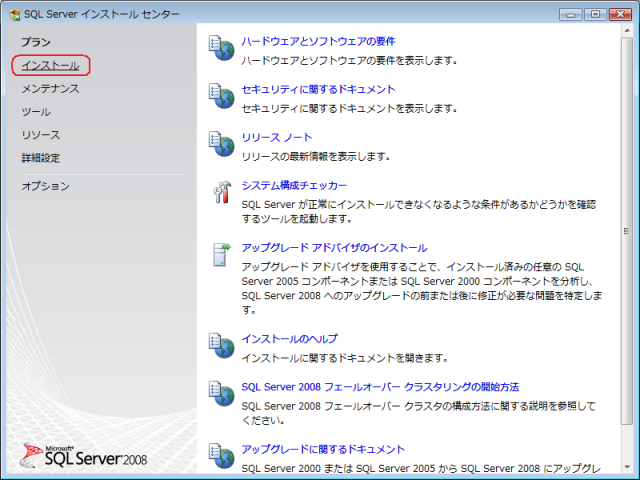
インストール(SQL Server)
11.[インストール] をクリック。
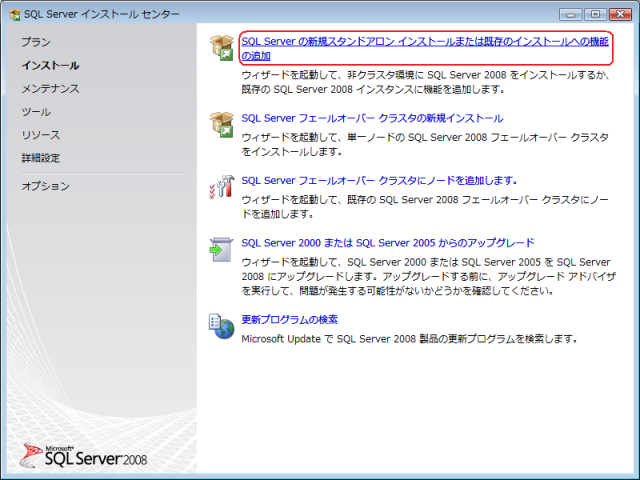
12.[SQL Server の新規スタンドアロン インストールまたは既存のインストールへの機能の追加] をクリック。
13.
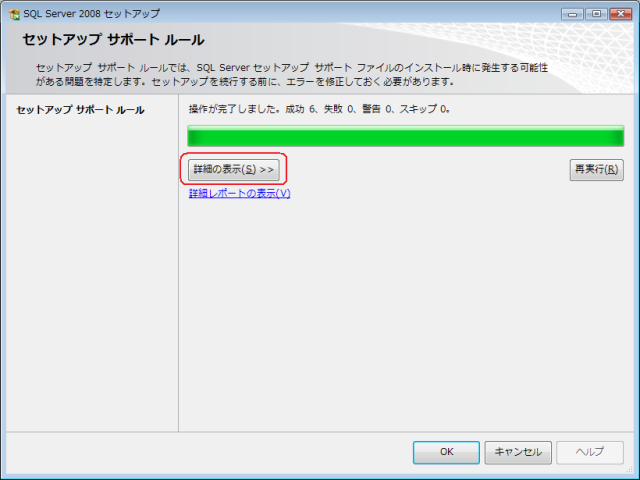
14.[詳細の表示] をクリック。
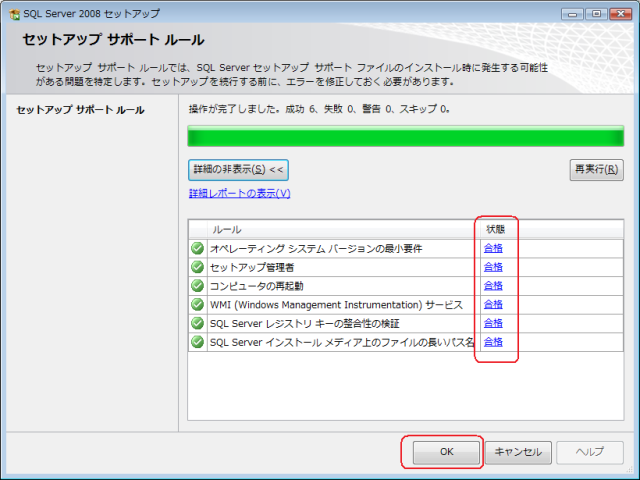
15.ここでは必ず全ての構成がチェックをパスしていなければなりません。(スペック不足除く)
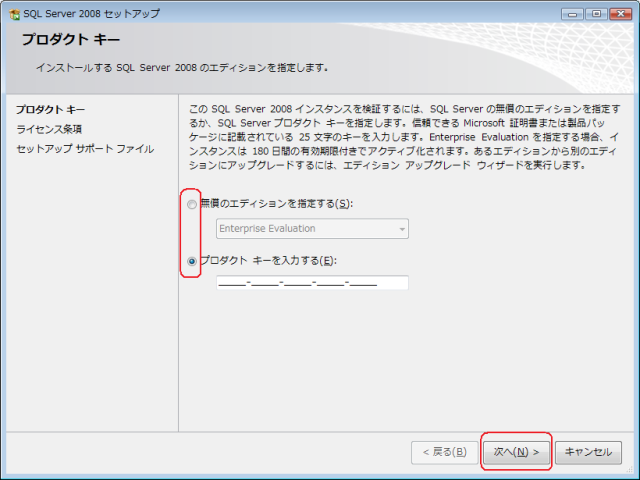
16.プロダクト キーを入力(試用版は、[無償のエディションを指定する] Enterprise Evaluation を選択)
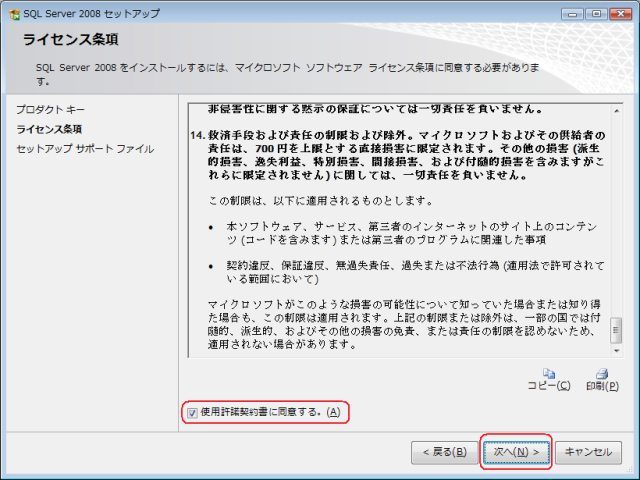
17.[使用許諾契約書に同意する] にチェックを入れ、[次へ] をクリック。
18.[インストール]
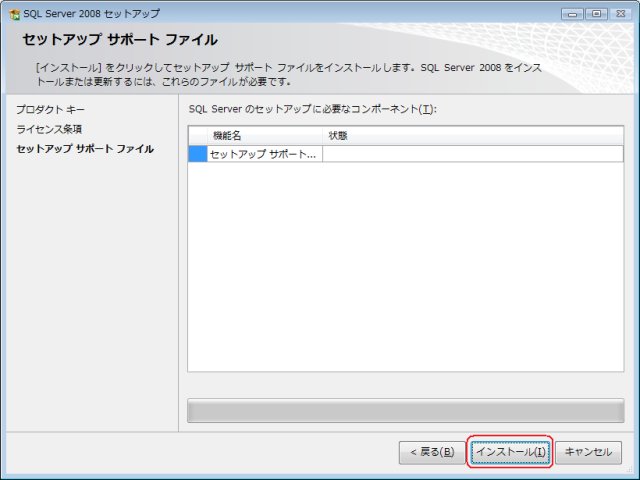
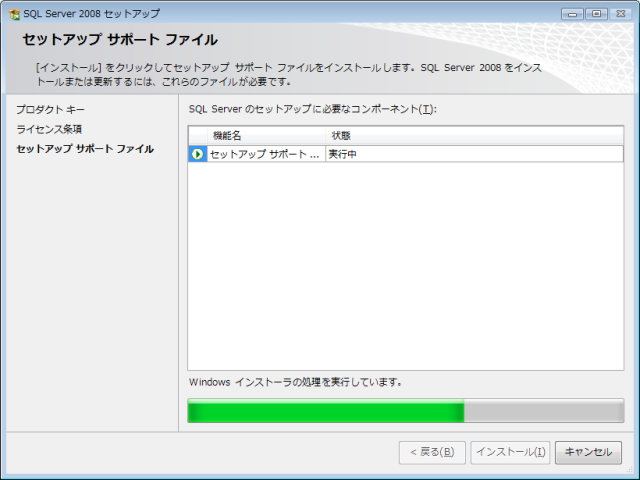
19.
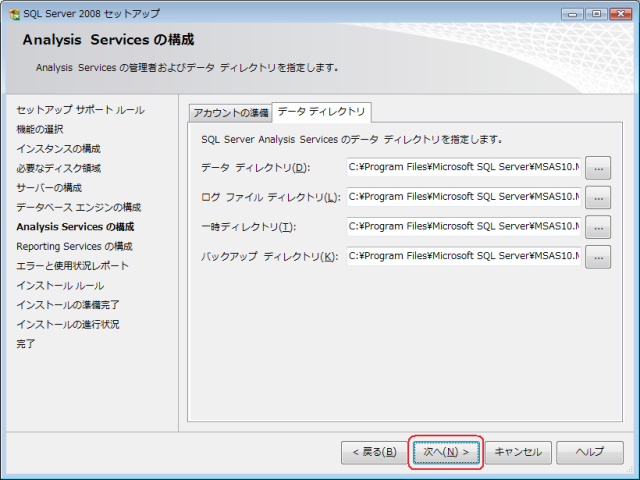
20.[詳細の表示] をクリック。
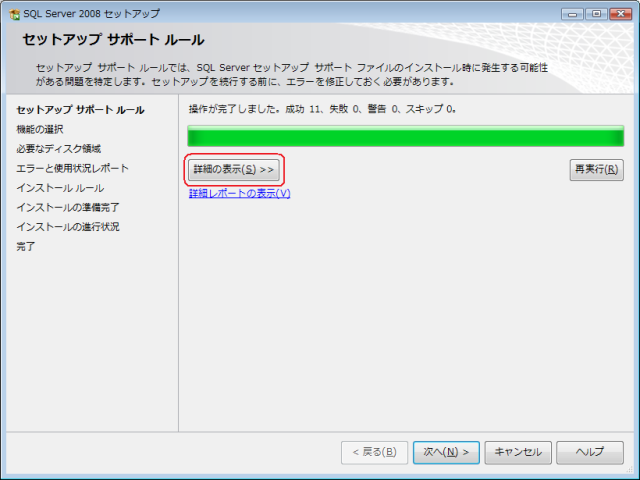
21.ここも、必ず全ての構成がチェックをパスしていなければなりません。[次へ]。
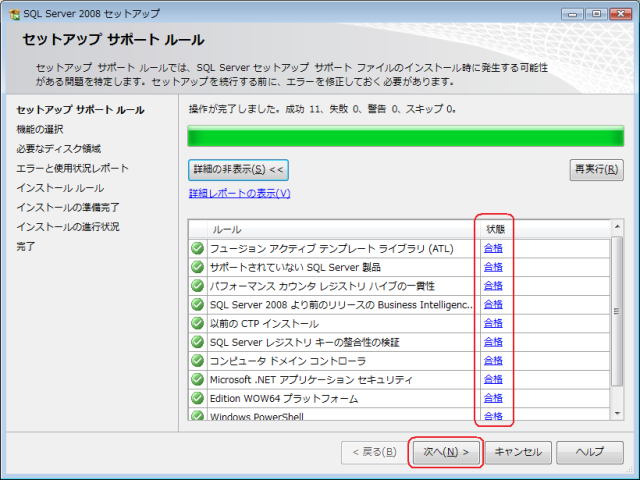
22.[すべて選択] ボタンで全ての項目にチェックを入れ、[次へ] をクリック。
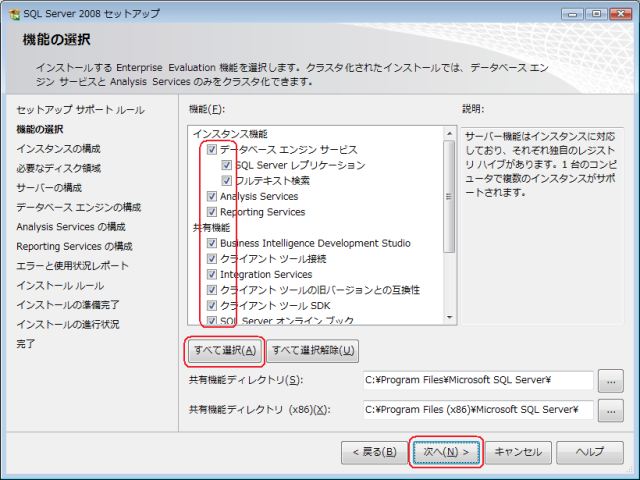
23.インストールディレクトリ等、特に変更がなければ [次へ] をクリック。
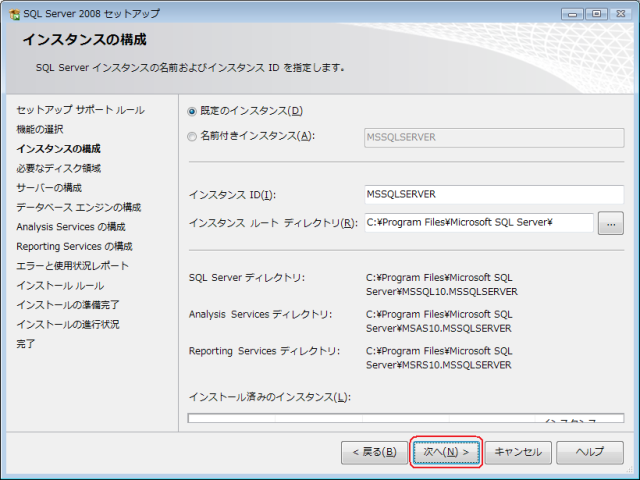
24.[次へ]
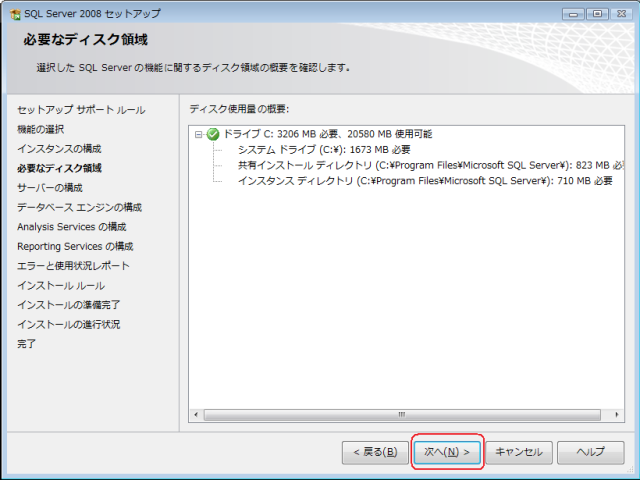
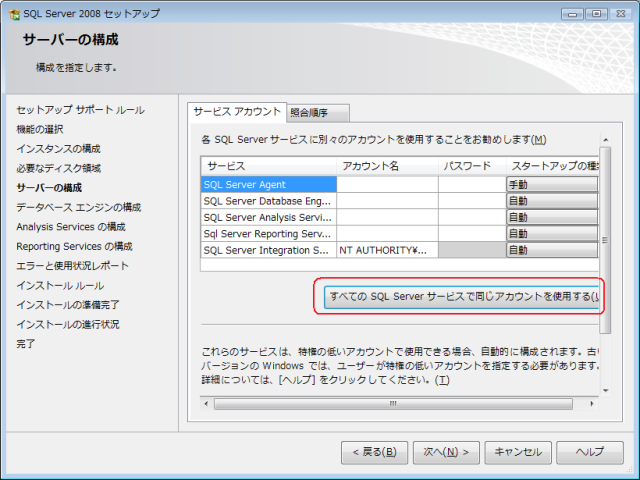
25.[すべてのSQL Server サービスで同じアカウントを使用する] をクリック。
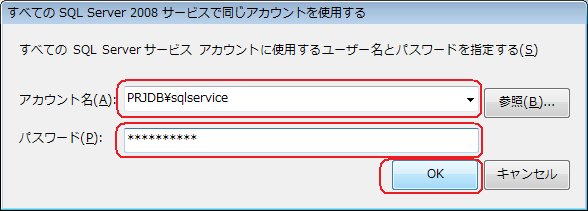
26.SQL Server の各サービスで使用するアカウントとパスワードを入力し、[OK] をクリック。
(画面上はローカルアカウントを使用していますが、ドメインアカウント推奨)
(例:Domain\sqlservice)
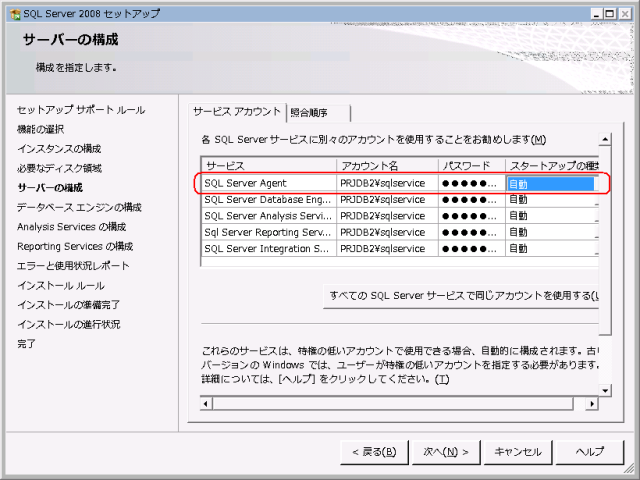
27.[SQL Server Agent] のスタートアップの種類を、[自動] に変更。
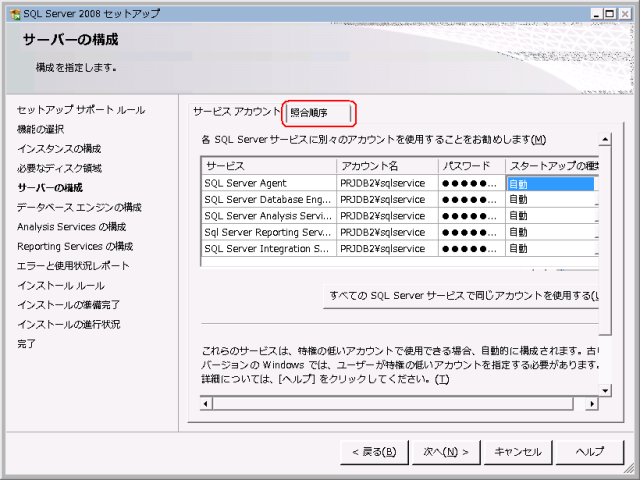
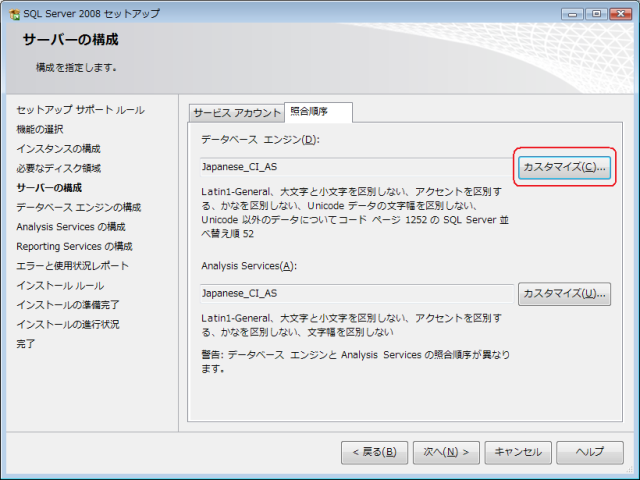
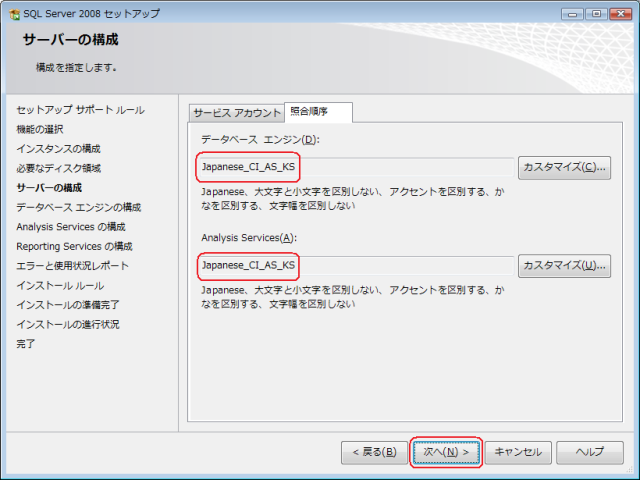
28.[照合順序] タブをクリック。
29.データベースエンジンの [カスタマイズ] をクリック。
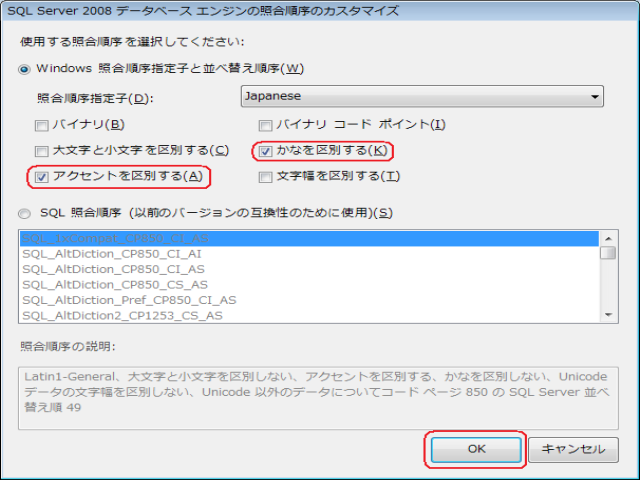
30.[かなを区別する] のチェックを追加。
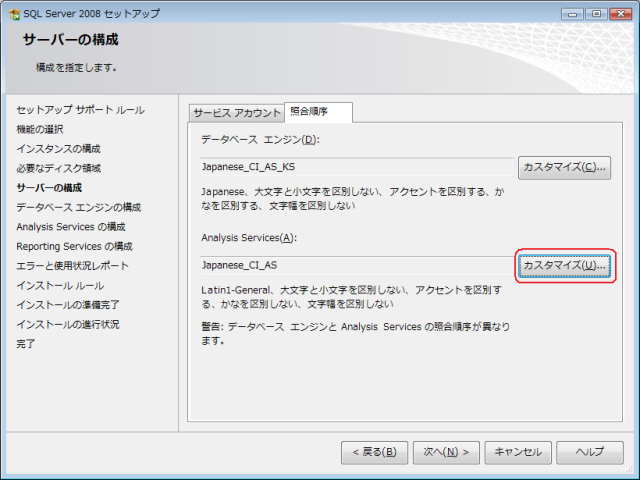
31.Analysis サービス の [カスタマイズ] をクリック。
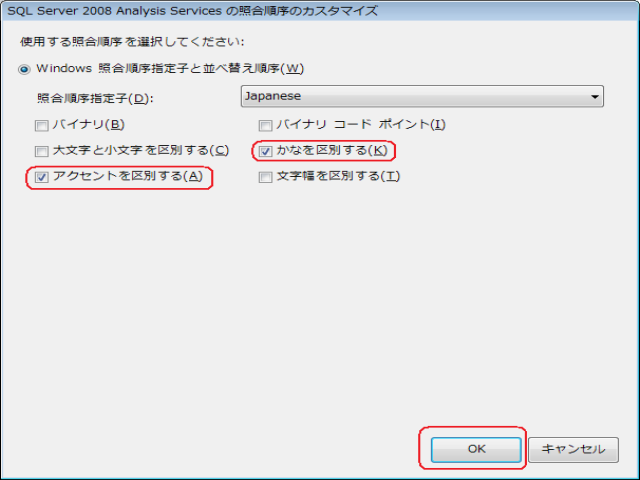
32.[かなを区別する] のチェックを追加。
33.[次へ] をクリック。
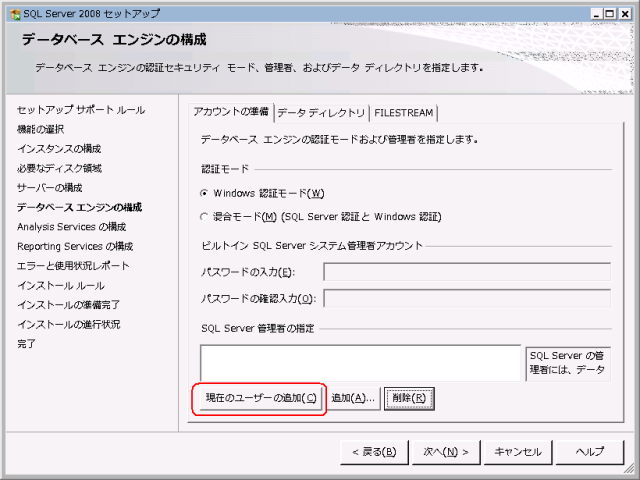
34.[現在のユーザーの追加] をクリック。
(画面上はローカルアカウントを使用していますが、現在サーバーにログインしているドメインアカウント推奨)
(例:Domain\PRJAdmin)
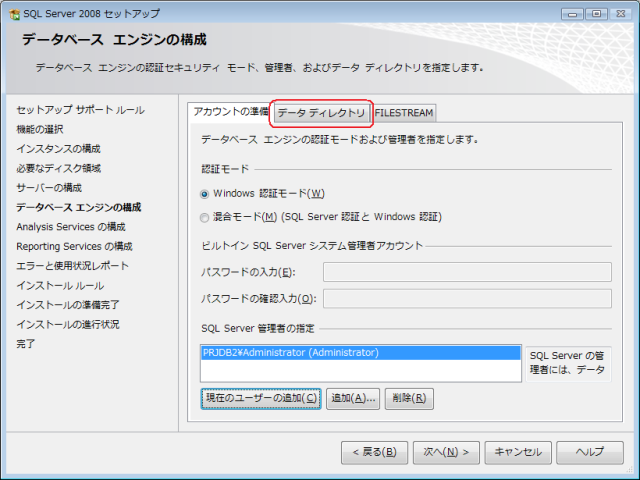
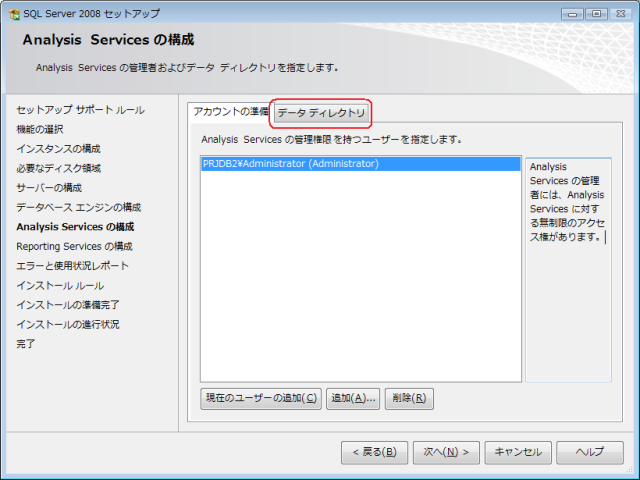
35.[データディレクトリ] タブをクリック。
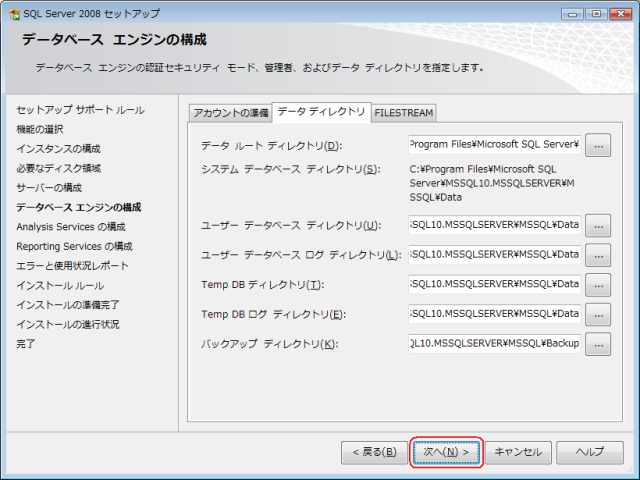
36.各データディレクトリを確認し、[次へ] をクリック。
37.Analysisサービスの管理アカウントとして、[現在のユーザーの追加] をクリック。
(現在サーバーにログインしているドメインアカウント推奨)
(例:Domain\PRJAdmin)
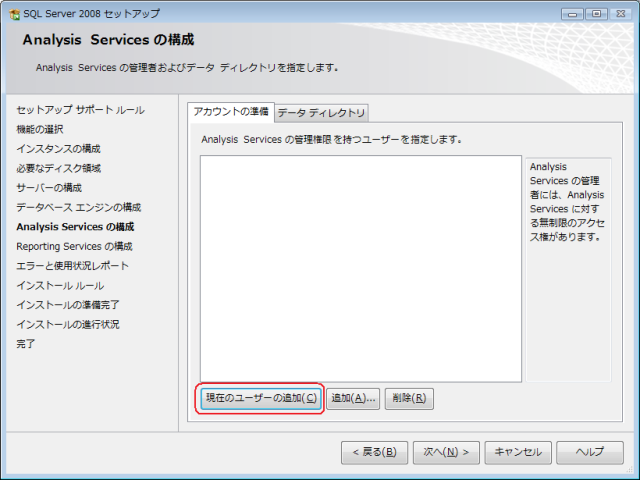
38.[データディレクトリ] タブをクリック。
39.各データディレクトリを確認し、[次へ] をクリック。
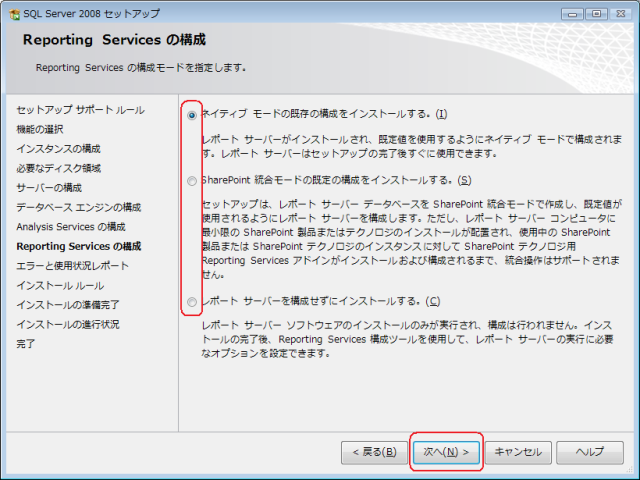
40.Reporting Serviceの構成モードを選択し、[次へ] をクリック。
- ネイティブ モードの既存の構成をインストールする。
(デフォルトアプリケーションプール+既定のサイトを使用している場合、すぐにReportサーバーの使用可能)
(クライアントPCからのReportサーバーの接続先サーバーは、データベースサーバー本体となる)
- SharePoint統合モードの既定の構成をインストールする。
(SharePointアドインと組み合わせる事によって、WebパーツとしてSharePoint上に表示できる)
(Webパーツなので、SharePoint画面と共用できる。)
- レポートサーバーを構成せずにインストールする。
(使用しない場合)
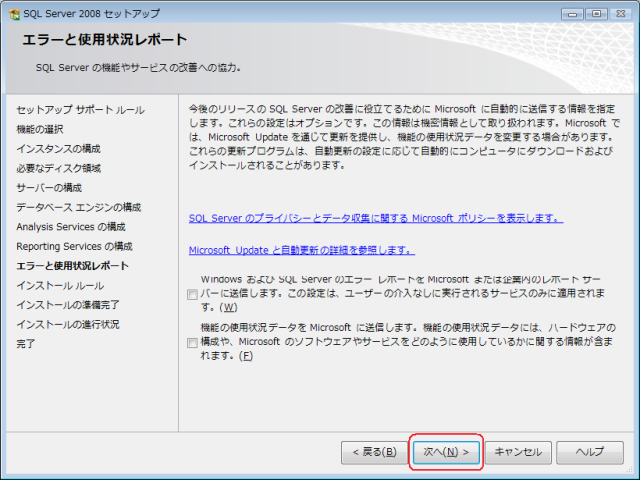
41.[次へ]
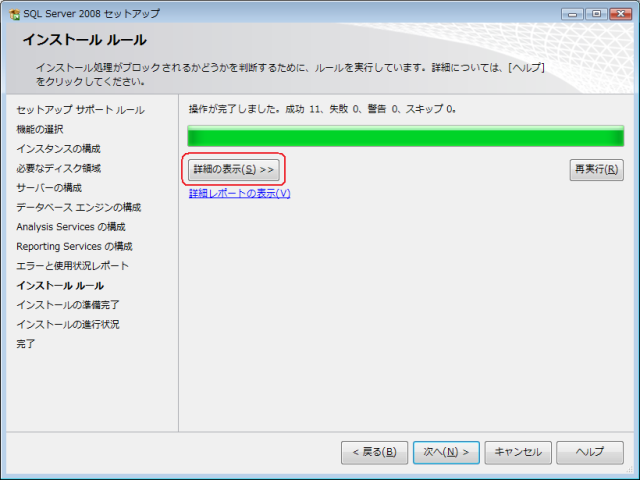
42.[詳細の表示] をクリック。
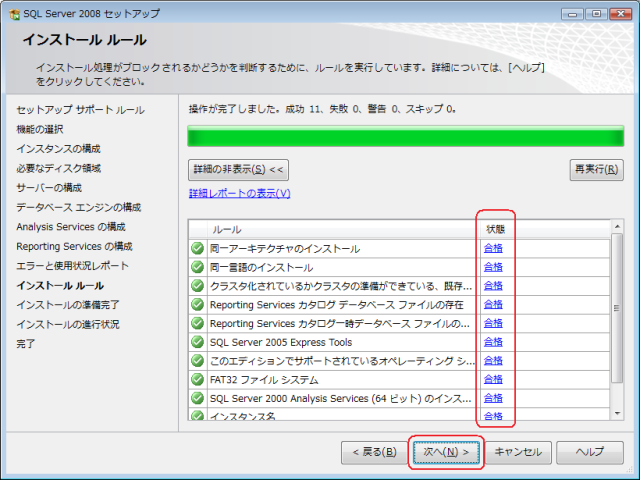
43.ここも、必ず全ての構成がチェックをパスしていなければなりません。
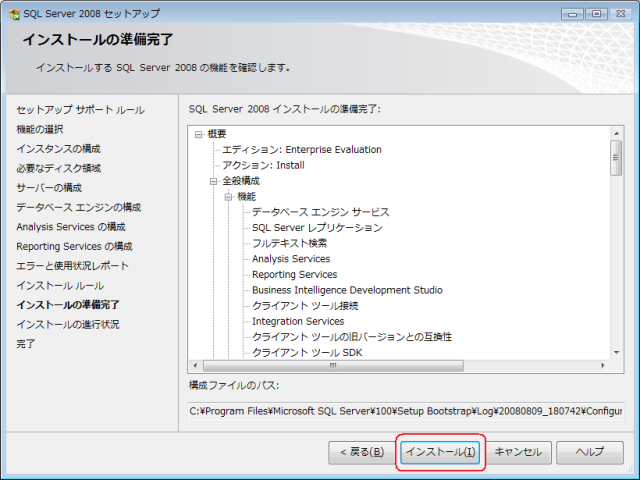
44.[インストール] をクリック。
45.
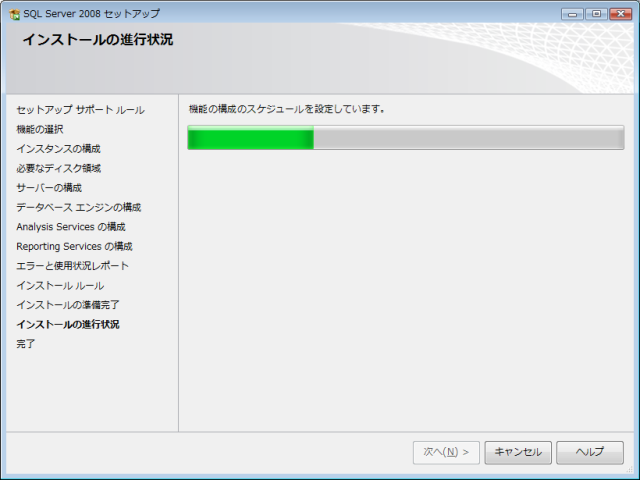
46.ここも、必ず全ての構成がチェックをパスしていなければなりません。
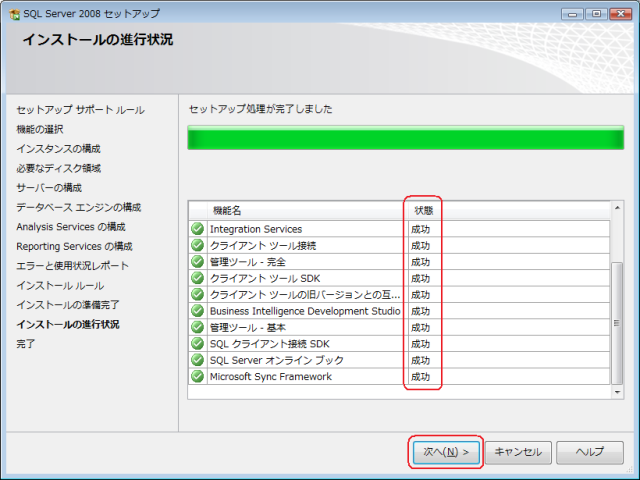
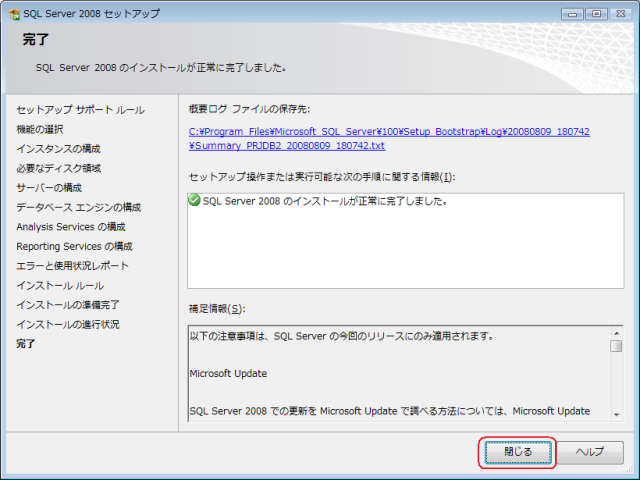
47.[閉じる] をクリック。
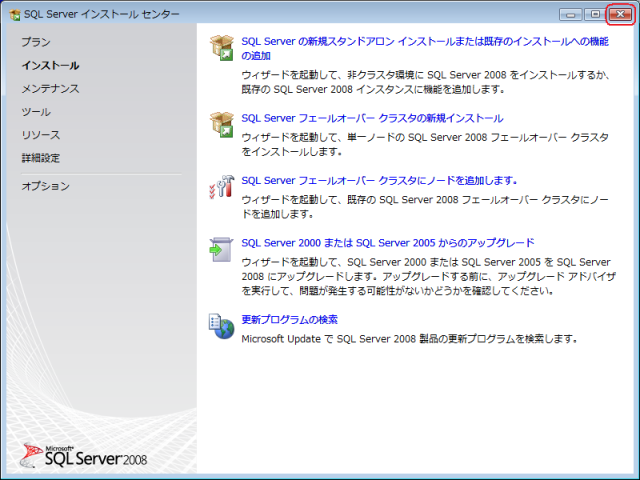
48.[×] ボタンをクリック。
TCP/IP接続の有効化
1.SQL Server Configuration Manager 画面を開き、[SQL Server のプロトコル] の 「TCP/IP」をダブルクリック。
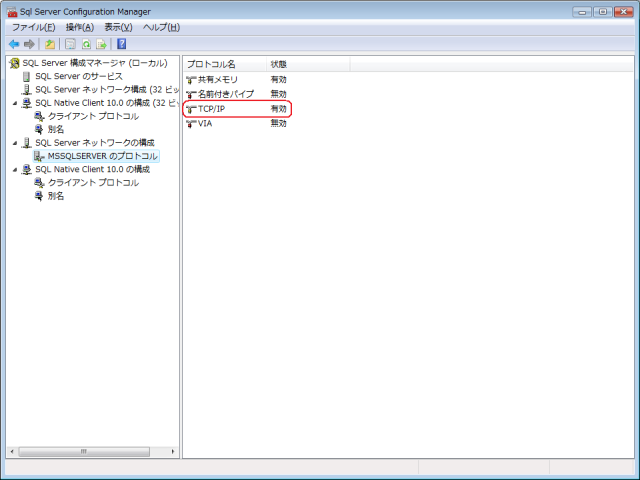
2.有効を「はい」に変更する。
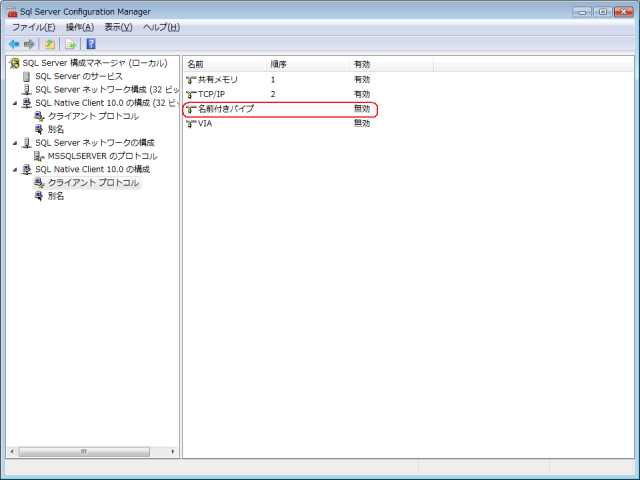
3.[クライアントプロトコル] の [名前付きパイプ]を「無効」へ変更する。
sysadminロールへの追加
1.SQL Server Management STUDIO を起動する
2.Windows認証で起動する
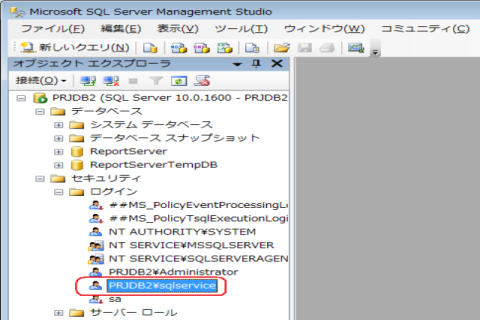
3.PRJDB - [セキュリティ] - [ログイン] とツリーを展開し、sqlservice使用のアカウントをダブルクリックする。
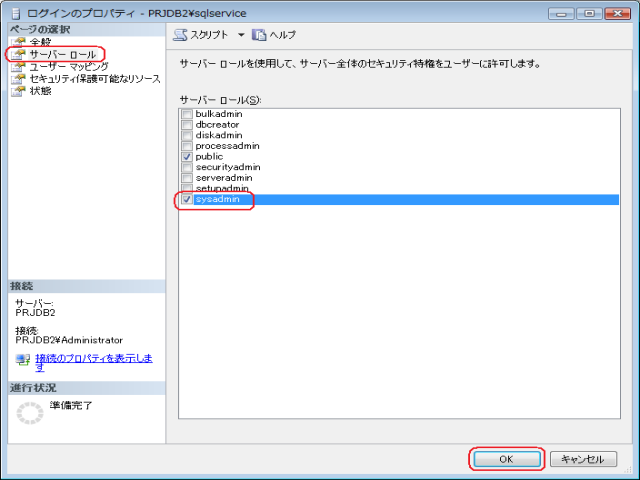
4.サーバーロール権限で、「sysadmin」にチェックを入れ保存。
(画面上のユーザーは、SQL ServerのサービスアカウントDomain\sqlservice)
saアカウントの無効化の確認、および、名前の変更
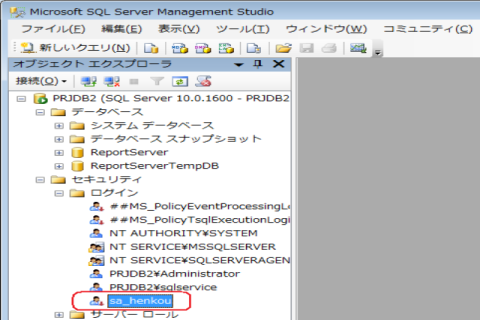
1.saアカウントのアイコンに赤の↓矢印がついている事を確認し、名前を適当にリネームする。
再起動
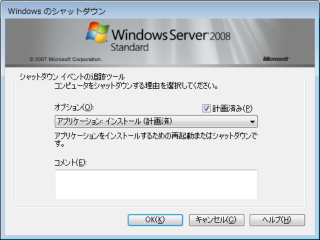
1.サーバーを再起動させます。
2.再起動後、エラーの無い事の確認